Geheimnisse schützen: Ein tiefer Einblick in die Privatsphäre von Push-Benachrichtigungen
Push-Benachrichtigungen sind zwar praktisch, bergen aber erhebliche Datenschutzrisiken. Vom potenziellen Einblick durch Cloud-Anbieter wie **Apple** und **Google** bis hin zur forensischen Wiederherstellung gelöschter Benachrichtigungen ist das Verständnis dieser Schwachstellen für sicherheitsbewusste Nutzer entscheidend.
Die Push-Benachrichtigungen eines Telefons können eine erhebliche Menge an Informationen über Sie, Ihre Kommunikation und Ihre täglichen Aktivitäten enthalten. Sie sind für staatliche Ermittlungen so wichtig, dass **Apple** und **Google** mittlerweile beide eine richterliche Anordnung benötigen, um Details zu Push-Benachrichtigungen an Strafverfolgungsbehörden weiterzugeben, und selbst mit dieser Anforderung gibt Apple Daten von Hunderten von Nutzern weiter. Kürzlich erfuhren wir außerdem aus einem Bericht von **404 Media**, dass forensische Extraktionswerkzeuge von Strafverfolgungsbehörden den Text von gelöschten Benachrichtigungen wiederherstellen können, einschließlich solcher von sicheren Messaging-Tools wie **Signal**. Die gute Nachricht ist, dass Sie einige dieser Risiken mindern können.
Es gibt zwei Punkte, an denen Benachrichtigungen Ihre Privatsphäre verraten können: während der Übertragung über Cloud-Server und sobald sie auf dem Gerät landen. Beginnen wir mit der Cloud. Es mag so aussehen, als kämen Push-Benachrichtigungen direkt von einer App, aber sie werden typischerweise zuerst über die Server von **Apple** oder **Google** geleitet (abhängig davon, ob Sie iOS oder Android verwenden). Laut einem Schreiben von Senator Wyden an das Justizministerium können die Inhalte dieser Benachrichtigungen von **Apple** und **Google** eingesehen werden, und zumindest sammeln die Unternehmen einige Metadaten darüber, welche Apps wann eine Benachrichtigung senden. App-Anbieter müssen entscheiden, ob sie den Inhalt vor **Apple** und **Google** verbergen und diese Funktionalität implementieren; **Signal** ist eine App, die dies tut.
Sobald die Benachrichtigungen dann auf Ihrem Telefon landen, können sie je nach Ihren Einstellungen auf dem Sperrbildschirm sichtbar sein, ohne dass das Gerät entsperrt werden muss. Dies kann gefährlich sein, wenn Sie Ihr Gerät verlieren, es gestohlen wird oder es von Strafverfolgungsbehörden beschlagnahmt wird.
Sie können Benachrichtigungen nach dem Ansehen löschen. Aber es stellt sich heraus, dass die Inhalte von Benachrichtigungen im internen Speicher Ihres Geräts aufgezeichnet werden, was sie dann für die Wiederherstellung mit bestimmten Arten von forensischen Werkzeugen anfällig macht. Benachrichtigungsinhalte können sogar bestehen bleiben, nachdem die App gelöscht wurde, wenn das Betriebssystem die Benachrichtigungsdaten der App nicht vollständig löscht.
Wir haben immer noch viele unbeantwortete Fragen dazu, wie die Benachrichtigungsdatenbanken auf Geräten funktionieren. Wir wissen nicht, wie lange Benachrichtigungen gespeichert werden oder ob sie in die Cloud gesichert werden, in welchem Fall der Cloud-Anbieter über einen Backdoor-Zugriff auf die Inhalte von Nachrichten verfügen könnte, wenn die Backups aktiviert und nicht Ende-zu-Ende-verschlüsselt sind. Dies kann auch Backups anfällig für Anfragen von Strafverfolgungsbehörden nach Daten machen.
Das alles bedeutet, dass es unzählige Möglichkeiten gibt, wie Strafverfolgungsbehörden auf den Inhalt oder die Metadaten von Push-Benachrichtigungen zugreifen können. Lassen Sie uns das beheben.
## Erwägen Sie die stärksten Benachrichtigungsschutzmaßnahmen für Ihre sicheren Messaging-Apps
Sichere Chat-Tools sind darauf ausgelegt, den Inhalt der Nachrichten sicher innerhalb der App zu halten. Für sichere Chat-Apps wie **WhatsApp** und **Signal** bedeutet dies, dass das Unternehmen, das diese Apps herstellt, den Inhalt Ihrer Nachrichten nicht sehen kann und sie nur auf Ihren und den Geräten Ihrer Empfänger zugänglich sind. Sobald Nachrichten auf einem Gerät landen, ist es immer noch wichtig, einige Datenschutzvorkehrungen zu treffen, insbesondere bei Benachrichtigungen.
**Signal**
**Signal** bietet drei Informationsstufen für Benachrichtigungen, die alle ziemlich selbsterklärend sind:
* *Name, Inhalt und Aktionen* (*Name und Nachricht* unter Android) zeigt die Gesamtheit einer Nachricht sowie den Absender an (auf dem iPhone können Sie auch wischen, um zu antworten, als gelesen zu markieren oder zurückzurufen).
* *Nur Name* zeigt nur den Namen des Absenders an.
* *Kein Name oder Inhalt* (*Kein Name oder keine Nachricht* unter Android) zeigt nur an, dass Sie eine Nachricht von **Signal** haben, aber nicht, wer sie gesendet hat oder worum es geht.
Um Ihre Einstellungen zu ändern:
* **Auf dem iPhone**: Tippen Sie auf Ihr Profilbild, dann auf *Einstellungen* > *Benachrichtigungen* > *Anzeigen*.
* **Auf Android**: Tippen Sie auf Ihr Profilbild, dann auf *Benachrichtigungen* > *Anzeigen*.
**WhatsApp**
**WhatsApp** hat nur eine Option dafür, und diese ist derzeit auf das iPhone beschränkt, aber Sie können die App zumindest anweisen, den Inhalt einer Nachricht nicht in der Benachrichtigung aufzunehmen:
* Öffnen Sie **WhatsApp** für das iPhone, tippen Sie auf die "Sie"-Leiste, dann auf *Benachrichtigungen* und deaktivieren Sie die Option *Vorschau anzeigen*.
Überprüfen Sie Ihre anderen Apps, um zu sehen, ob sie ähnliche Einstellungen anbieten.
## Beschränken Sie Ihre Benachrichtigungen geräteübergreifend
Da **Apple** und **Google** Push-Benachrichtigungen für ihre jeweiligen Geräte verwalten, haben sie auch eine gewisse Einsicht in bestimmte Daten. Push-Benachrichtigungsdaten können bestimmte Arten von Metadaten enthalten, wie z. B. welche App eine Benachrichtigung gesendet hat und wann, sowie die mit dem Telefon verknüpfte Konto-ID. In einigen Fällen können **Apple** und **Google** Zugriff auf unverschlüsselte Inhalte haben, einschließlich des Textinhalts einer Benachrichtigung oder anderer Informationen aus der App selbst.
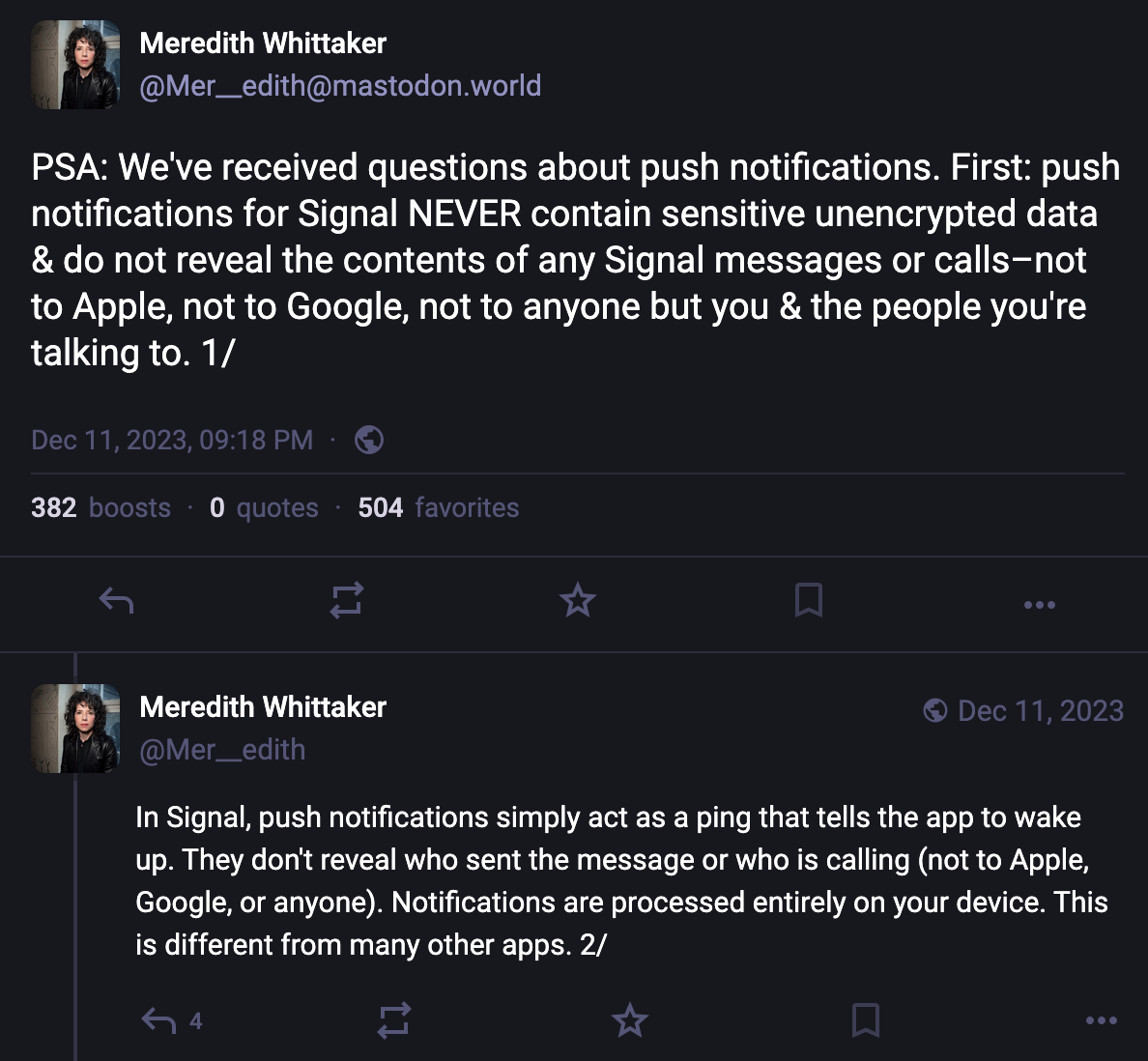
Für die meisten App-Benachrichtigungen gibt es keine einfache Möglichkeit, herauszufinden, welche Metadaten aus einer Benachrichtigung gewonnen werden könnten oder ob die Benachrichtigung unverschlüsselt ist oder nicht. Einige App-Entwickler haben jedoch Details in dieser Richtung beschrieben. Zum Beispiel erklärte **Signal**-Präsidentin Meredith Whittaker in sozialen Medien, wie die **Signal**-App Benachrichtigungen vollständig auf dem Gerät verarbeitet.
Die Online-Suche nach einem App-Namen zusammen mit "notification privacy", "notification encryption" oder "notification metadata" kann helfen, Ihre Fragen zu beantworten, oder Sie müssen sich in den Support-Foren der App umsehen.
Es ist auch gut zu überdenken, ob überhaupt eine App Ihnen Benachrichtigungen senden sollte. Abgesehen von einer potenziellen Verringerung der Ablenkungen, denen Sie im Laufe des Tages ausgesetzt sind, oder des Chaos auf Ihrem Sperrbildschirm, kann die Einschränkung der Apps, die Benachrichtigungen senden dürfen, und der dort sichtbaren Inhalte Ihre Privatsphäre in Bezug auf die von den Unternehmen gesammelten Metadaten sowie alle Inhalte verbessern, die sichtbar sein könnten, wenn jemand physischen Zugriff auf Ihr Gerät hatte.
**So überprüfen und ändern Sie Ihre Einstellungen auf dem iPhone**
* Öffnen Sie *Einstellungen* > *Benachrichtigungen*.
* Bei der Option *Vorschauen anzeigen* können Sie wählen, ob der Inhalt von Benachrichtigungen auf dem Sperrbildschirm angezeigt werden soll: "Immer", was kein Entsperren des Geräts erfordert, "Beim Entsperren", was dies tut, und "Niemals", was bedeutet, dass Benachrichtigungen keine Details enthalten, nur dass Sie eine Benachrichtigung in einer App haben.
* Alternativ können Sie nach unten scrollen und diese Einstellungen pro App ändern. Tippen Sie einfach auf den App-Namen, dann auf das Menü *Vorschauen anzeigen* und wählen Sie aus, wie sie erscheinen sollen. Oder, wenn Sie entschieden haben, dass Sie überhaupt keine Benachrichtigungen von dieser App wünschen, deaktivieren Sie die Option *Benachrichtigungen zulassen*.
**So überprüfen und ändern Sie Ihre Einstellungen auf Android**
Die Kernversion von Android verlässt sich mehr auf App-Entwickler, um spezifische Einstellungen zu entwickeln, als auf die Steuerung auf Plattformebene.
* Öffnen Sie *Einstellungen* > *Benachrichtigungen > App-Benachrichtigungen*, um Benachrichtigungen von jeder App vollständig zu deaktivieren. Einige Apps bieten möglicherweise auch interne Benachrichtigungsoptionen für bestimmte Arten von Hinweisen, wie z. B. neue Nachrichten, die Sie konfigurieren können. Sie können beispielsweise oft verhindern, dass Benachrichtigungen auf dem Sperrbildschirm angezeigt werden, oder die Art der Benachrichtigungen anpassen, die Sie erhalten.